Now Reading: Jak zmniejszyć rozmiar zdjęcia: najlepsze narzędzia i porady
-
01
Jak zmniejszyć rozmiar zdjęcia: najlepsze narzędzia i porady
Jak zmniejszyć rozmiar zdjęcia: najlepsze narzędzia i porady

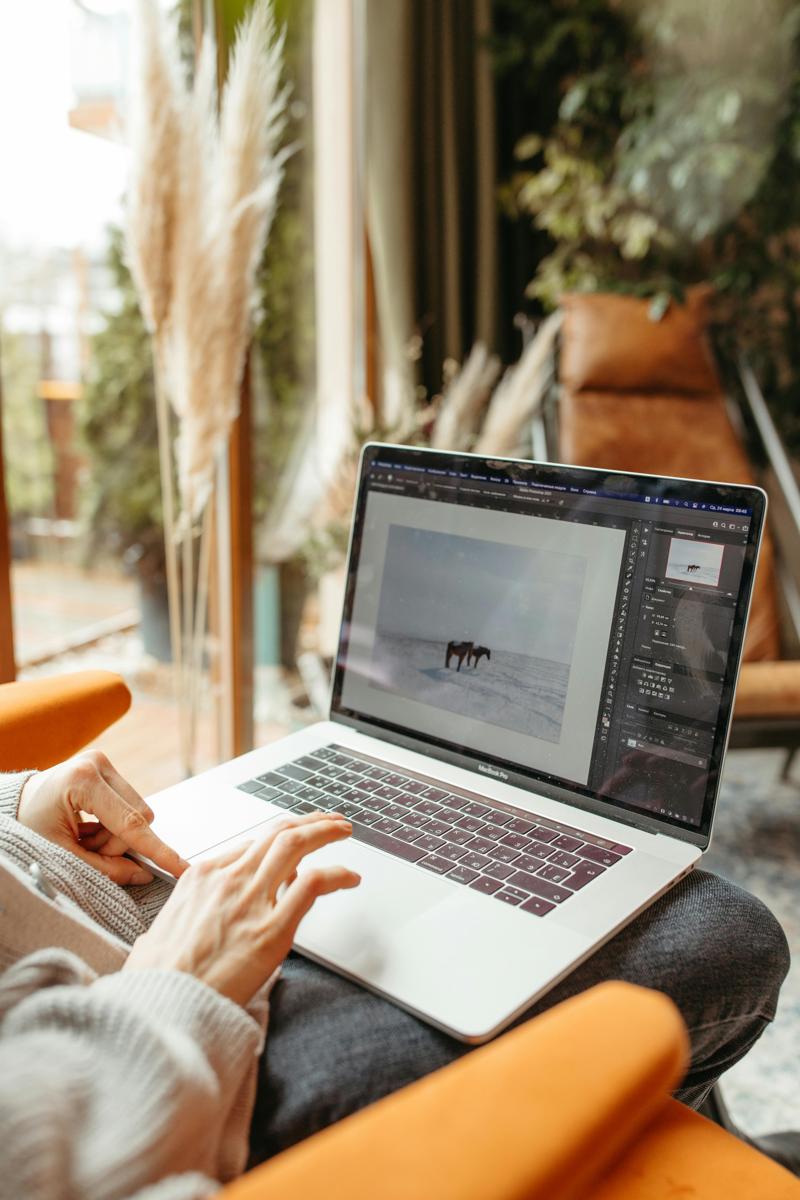
Zmniejszanie rozmiaru zdjęć to kluczowy proces w optymalizacji plików graficznych, szczególnie w kontekście stron internetowych, gdzie szybkość ładowania ma ogromne znaczenie. W artykule omówimy różne metody i narzędzia, które pozwalają skutecznie zmniejszyć rozmiar zdjęć bez utraty ich jakości, a także porównamy najpopularniejsze formaty plików pod kątem ich zastosowań i efektywności kompresji.
Jak skutecznie zmniejszyć rozmiar zdjęcia
Zmniejszanie rozmiaru zdjęcia i jego kompresja to dwa odrębne procesy, często wykorzystywane łącznie. Zmiana wymiarów obrazu wpływa na jego rozdzielczość, podczas gdy kompresja redukuje ilość danych w pliku, co skutkuje mniejszym rozmiarem. Narzędzie TinyPNG oferuje kompresję bez utraty jakości dla formatów PNG i JPEG, co sprawdza się idealnie przy optymalizacji zdjęć na potrzeby stron internetowych. Z kolei GIMP, darmowy program do edycji obrazów, łączy w sobie możliwość zmiany rozmiaru i kompresji, co czyni go wszechstronnym rozwiązaniem dla bardziej wymagających użytkowników.
Głównymi powodami, dla których użytkownicy decydują się na zmniejszenie rozmiaru zdjęć, są oszczędność miejsca na dysku, szybsze ładowanie stron internetowych oraz łatwiejsze przesyłanie plików. Format JPEG, wykorzystujący kompresję stratną, jest często wybierany do zdjęć, gdzie niewielka utrata jakości jest akceptowalna w zamian za znacznie mniejszy rozmiar pliku. W przypadku grafik internetowych lepszym rozwiązaniem może być format PNG, który oferuje bezstratną kompresję, zachowując przy tym wysoką jakość obrazu. Narzędzia takie jak Kraken.io czy CompressJPEG umożliwiają szybką kompresję zdjęć, co jest szczególnie przydatne przy pracy z ograniczeniami wielkości plików, np. w przypadku załączników e-mailowych.
Podsumowanie narzędzi i formatów do kompresji i edycji zdjęć
| Kategoria | Nazwa | Typ | Kompresja | Kluczowe cechy |
|---|---|---|---|---|
| Narzędzie | TinyPNG | Online | Bezstratna (PNG), Stratna (JPEG) | Darmowe, obsługa PNG i JPEG, idealne do optymalizacji stron WWW |
| Narzędzie | GIMP | Program do zainstalowania | Stratna/Bezstratna | Darmowy, zaawansowana edycja, zmiana rozmiaru i kompresji |
| Narzędzie | Kraken.io | Online | Stratna/Bezstratna | Darmowa kompresja z limitem 1 MB, szybkie przetwarzanie |
| Narzędzie | CompressJPEG | Online | Stratna | Konfigurowalny poziom kompresji, prosty interfejs |
| Format | JPEG | Obraz | Stratna | Mniejszy rozmiar pliku, akceptowalna utrata jakości |
| Format | PNG | Obraz | Bezstratna | Zachowuje jakość, idealny dla grafik i przezroczystości |
| Format | WebP | Obraz | Stratna/Bezstratna | Nowoczesna kompresja, mniejsze rozmiary niż JPEG/PNG |
Narzędzia online do zmniejszania rozmiaru
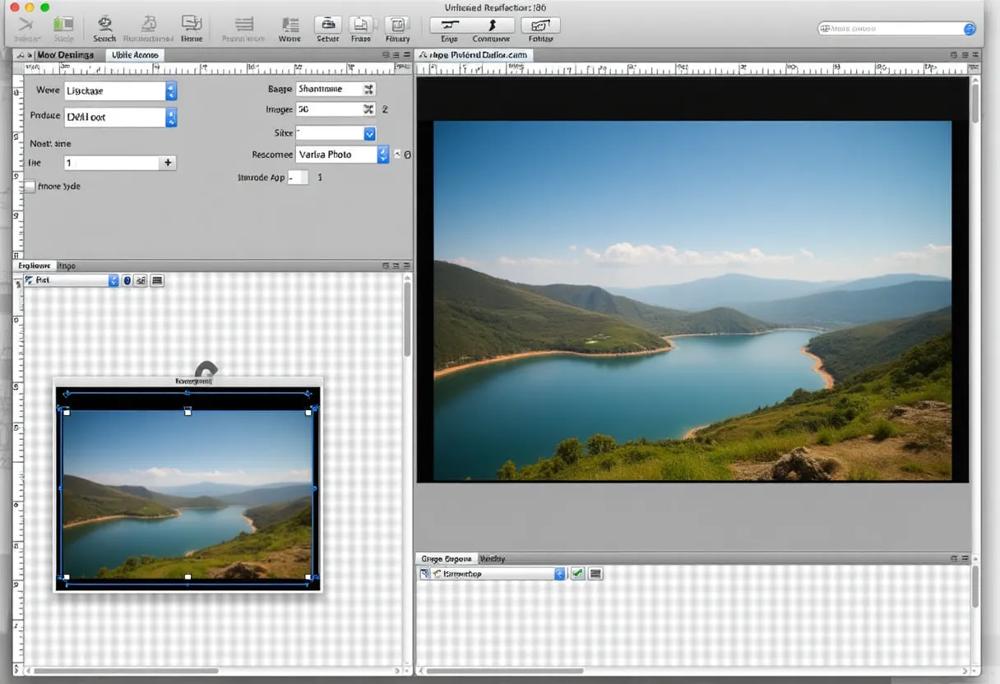
Darmowe narzędzia online do zmniejszania rozmiaru zdjęć to praktyczne rozwiązanie, które nie wymaga instalowania dodatkowych aplikacji. TinyPNG, dostępne bezpośrednio w przeglądarce, oferuje skuteczną kompresję zarówno dla formatów PNG, jak i JPEG, przy zachowaniu wysokiej jakości obrazu. Kraken.io pozwala na szybkie zmniejszenie rozmiaru plików, choć wersja darmowa ma limit 1 MB, co sprawdza się przy pracy z mniejszymi projektami. CompressJPEG wyróżnia się elastycznością, umożliwiając dostosowanie poziomu kompresji, co daje użytkownikom większą kontrolę nad końcową jakością zdjęcia. Wszystkie te platformy są intuicyjne w obsłudze i doskonale sprawdzają się dla osób, które chcą szybko zoptymalizować zdjęcia bez konieczności korzystania z zaawansowanych narzędzi.
Oprogramowanie do zmiany rozmiaru zdjęć
Wybór odpowiedniego oprogramowania do zmiany rozmiaru zdjęć zależy od indywidualnych potrzeb użytkownika oraz poziomu zaawansowania narzędzia. GIMP, darmowy program dostępny na systemy Windows, Mac i Linux, oferuje szeroki wachlarz funkcji edycyjnych, w tym zmianę rozmiaru i kompresję obrazów. To doskonałe rozwiązanie dla osób, które chcą uniknąć dodatkowych kosztów, ale potrzebują więcej niż podstawowych opcji. Z kolei Photoshop, płatne oprogramowanie, zapewnia profesjonalne możliwości, takie jak precyzyjna regulacja rozdzielczości czy zaawansowana kompresja, co sprawdza się w przypadku bardziej wymagających projektów graficznych. Różnica między darmowymi a płatnymi narzędziami często sprowadza się do zakresu dostępnych funkcji oraz elastyczności w dostosowaniu parametrów, takich jak jakość czy format pliku.
Jak korzystać z GIMP do zmniejszenia zdjęcia
Aby zmniejszyć rozmiar zdjęcia w GIMP, wystarczy otworzyć plik w programie. Następnie należy przejść do menu “Obraz” i wybrać opcję “Skaluj obraz”. W wyświetlonym oknie można wprowadzić nowe wymiary, jednak warto pamiętać, że modyfikacja proporcji może wpłynąć na jakość obrazu. Dodatkowo, GIMP umożliwia zmianę rozdzielczości, co jest szczególnie przydatne podczas przygotowywania zdjęć do publikacji w internecie. Po dostosowaniu parametrów, należy przejść do menu “Plik” i wybrać “Eksportuj jako”, aby zapisać plik w preferowanym formacie, takim jak JPEG lub PNG. W przypadku formatu JPEG, program oferuje regulację poziomu kompresji, co pozwala na precyzyjne zarządzanie balansem między jakością a rozmiarem pliku. Dzięki tym funkcjonalnościom, GIMP staje się uniwersalnym narzędziem do optymalizacji zdjęć, odpowiednim zarówno dla początkujących, jak i doświadczonych użytkowników.
Zaawansowane opcje kompresji w Photoshopie
Photoshop oferuje zaawansowane narzędzia do kompresji, które umożliwiają optymalizację zdjęć bez znaczącej utraty ich jakości. Jedną z najbardziej przydatnych funkcji jest opcja „Zapisz dla internetu”, która pozwala dostosować kluczowe parametry, takie jak format pliku (JPEG, PNG, WebP) oraz poziom kompresji. Dzięki temu użytkownik może precyzyjnie zarządzać równowagą między rozmiarem pliku a jakością obrazu. Program umożliwia również eksport zdjęć dostosowanych do konkretnych platform, np. mediów społecznościowych, gdzie wymagania dotyczące rozmiaru i formatu mogą się różnić. W przypadku formatu JPEG istnieje możliwość wyboru stopnia kompresji, co jest szczególnie przydatne podczas przygotowywania zdjęć do publikacji online. Dodatkowo Photoshop obsługuje format WebP, który zapewnia lepszą kompresję niż JPEG i PNG, co skutkuje mniejszymi rozmiarami plików przy zachowaniu wysokiej jakości obrazu. Te zaawansowane funkcje sprawiają, że Photoshop to idealne rozwiązanie dla profesjonalistów, którzy potrzebują pełnej kontroli nad procesem optymalizacji zdjęć.
Różne formaty i rodzaje kompresji zdjęć
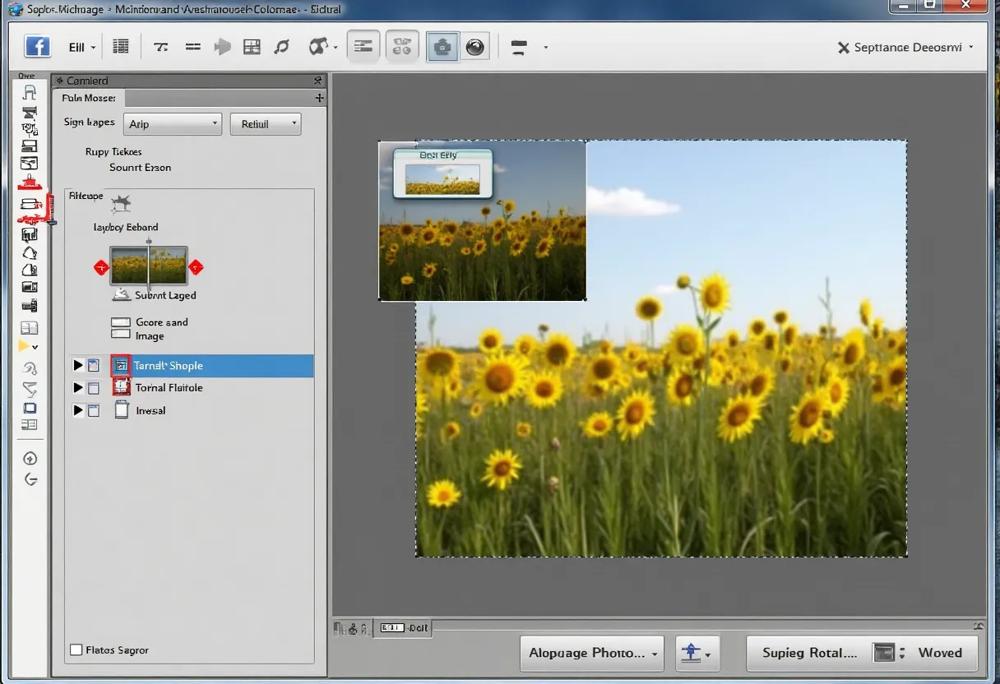
Różne formaty zdjęć, takie jak JPEG, PNG czy WebP, charakteryzują się unikalnymi właściwościami, które wpływają zarówno na jakość obrazu, jak i rozmiar pliku. JPEG, oparty na kompresji stratnej, doskonale sprawdza się w przypadku fotografii, gdzie niewielka utrata detali jest akceptowalna w zamian za znaczną redukcję rozmiaru. Z kolei PNG, dzięki bezstratnej kompresji, gwarantuje zachowanie wysokiej jakości, co jest szczególnie istotne w przypadku grafik z przezroczystością. WebP to nowoczesne rozwiązanie, które łączy zalety obu formatów, oferując lepszą kompresję niż JPEG i PNG, co przekłada się na mniejsze pliki przy zachowaniu satysfakcjonującej jakości.
Porównanie formatów obrazów pod kątem kompresji i zastosowań
| Format | Typ kompresji | Kluczowe cechy | Zalecane zastosowanie |
|---|---|---|---|
| JPEG | Stratna | Mniejszy rozmiar pliku, akceptowalna utrata jakości | Fotografie, obrazy z gradientami |
| PNG | Bezstratna | Zachowuje jakość, obsługa przezroczystości | Grafiki internetowe, logo, obrazy z tekstem |
| WebP | Stratna/Bezstratna | Nowoczesna kompresja, mniejsze rozmiary niż JPEG/PNG | Optymalizacja stron WWW, nowoczesne aplikacje |
| TIFF | Bezstratna | Wysoka jakość obrazu, duże rozmiary plików | Profesjonalna edycja zdjęć, archiwizacja |
Zalety i wady najczęściej używanych formatów zdjęć
Formaty zdjęć, takie jak JPEG, PNG, WebP i TIFF, różnią się pod względem kompresji i zastosowań. JPEG, wykorzystujący kompresję stratną, jest idealny do fotografii, gdzie niewielka utrata jakości jest akceptowalna w zamian za mniejszy rozmiar pliku. PNG, dzięki bezstratnej kompresji, zachowuje wysoką jakość obrazu, co sprawdza się w przypadku grafik z przezroczystością lub tekstem. WebP łączy zalety JPEG i PNG, oferując lepszą kompresję przy zachowaniu dobrej jakości, co jest przydatne w optymalizacji stron internetowych. TIFF, stosowany głównie w profesjonalnej fotografii, zapewnia najwyższą jakość obrazu, ale generuje duże rozmiary plików, co czyni go mniej praktycznym do codziennego użytku.
Formaty dla optymalizacji SEO
Format WebP zyskuje coraz większą popularność wśród specjalistów od optymalizacji SEO, głównie ze względu na swoją efektywność. W porównaniu do tradycyjnych formatów, takich jak JPEG czy PNG, zapewnia lepszą kompresję, co skutkuje mniejszymi rozmiarami plików przy jednoczesnym zachowaniu wysokiej jakości obrazu. Dla właścicieli stron internetowych oznacza to szybsze ładowanie witryn, co jest jednym z kluczowych czynników wpływających na pozycję w wynikach wyszukiwania. Konwersję zdjęć na format WebP można przeprowadzić za pomocą darmowych narzędzi online lub programów do edycji grafiki. Co ważne, format ten jest już obsługiwany przez większość nowoczesnych przeglądarek, co czyni go doskonałym wyborem dla optymalizacji stron internetowych.
Podsumowując, zmniejszenie rozmiaru zdjęć to proces, który może znacząco wpłynąć na wydajność stron internetowych oraz ułatwić zarządzanie plikami graficznymi. W artykule omówiliśmy różne narzędzia, zarówno online, jak i do pobrania, które umożliwiają skuteczną kompresję i zmianę rozmiaru zdjęć. Dodatkowo, porównaliśmy najpopularniejsze formaty plików, takie jak JPEG, PNG i WebP, pod kątem ich zastosowań i efektywności. Wybór odpowiedniego narzędzia i formatu zależy od indywidualnych potrzeb, jednak niezależnie od tego, czy pracujesz nad projektem zawodowym, czy prywatnym, optymalizacja zdjęć jest kluczowa dla osiągnięcia najlepszych rezultatów.